
スタッフ管理システム 使い方
管理する方へ(院長・副院長など管理する方の画面(設定・従業員・シフト・給料))
管理する方へ(院長・副院長など管理する方の画面(設定・従業員・シフト・給料))
| 管理画面 | __BASE__/c/nakaya/admin 院長・副院長など、管理する方が開くところです。 |
| 従業員の入口 | __BASE__/c/nakaya/staff 社員・バイトの方が自分のスマホで開くところです(全員同じアドレス)。 |
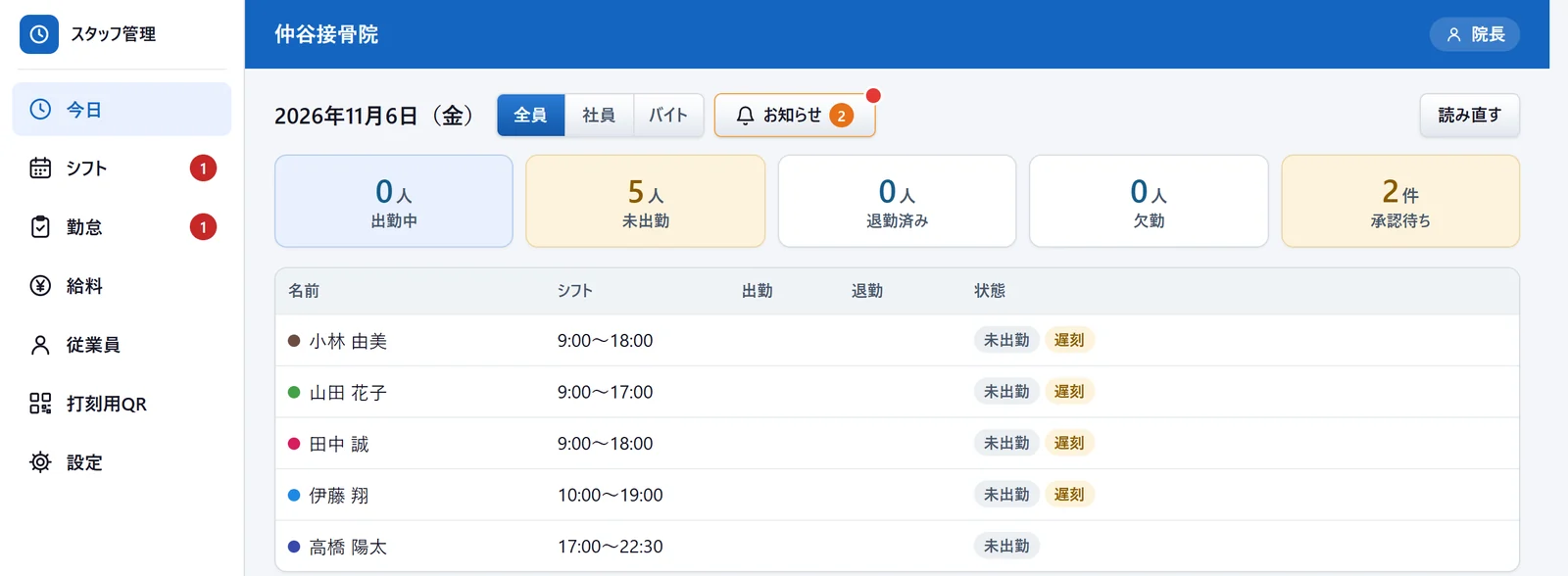
左のメニューで画面を切り替えます。メニューの赤い丸の数字は、まだ返事をしていない申請の数です。
| メニュー | できること |
|---|---|
| 今日 | 今日だれが出勤中・未出勤・退勤済みか。欠勤や承認待ちの数も出ます。 |
| シフト | 月・週・日のカレンダーでシフトを入れる・見る。バイトからのシフトの申請、社員からの休みの申請に返事をする。 |
| 勤怠 | 出勤・退勤の記録。押し忘れの申請を承認する。記録を直す。 |
| 給料 | 月ごとの給料の表。確定・明細の印刷・金種表・振込のCSV。1年分の表。 |
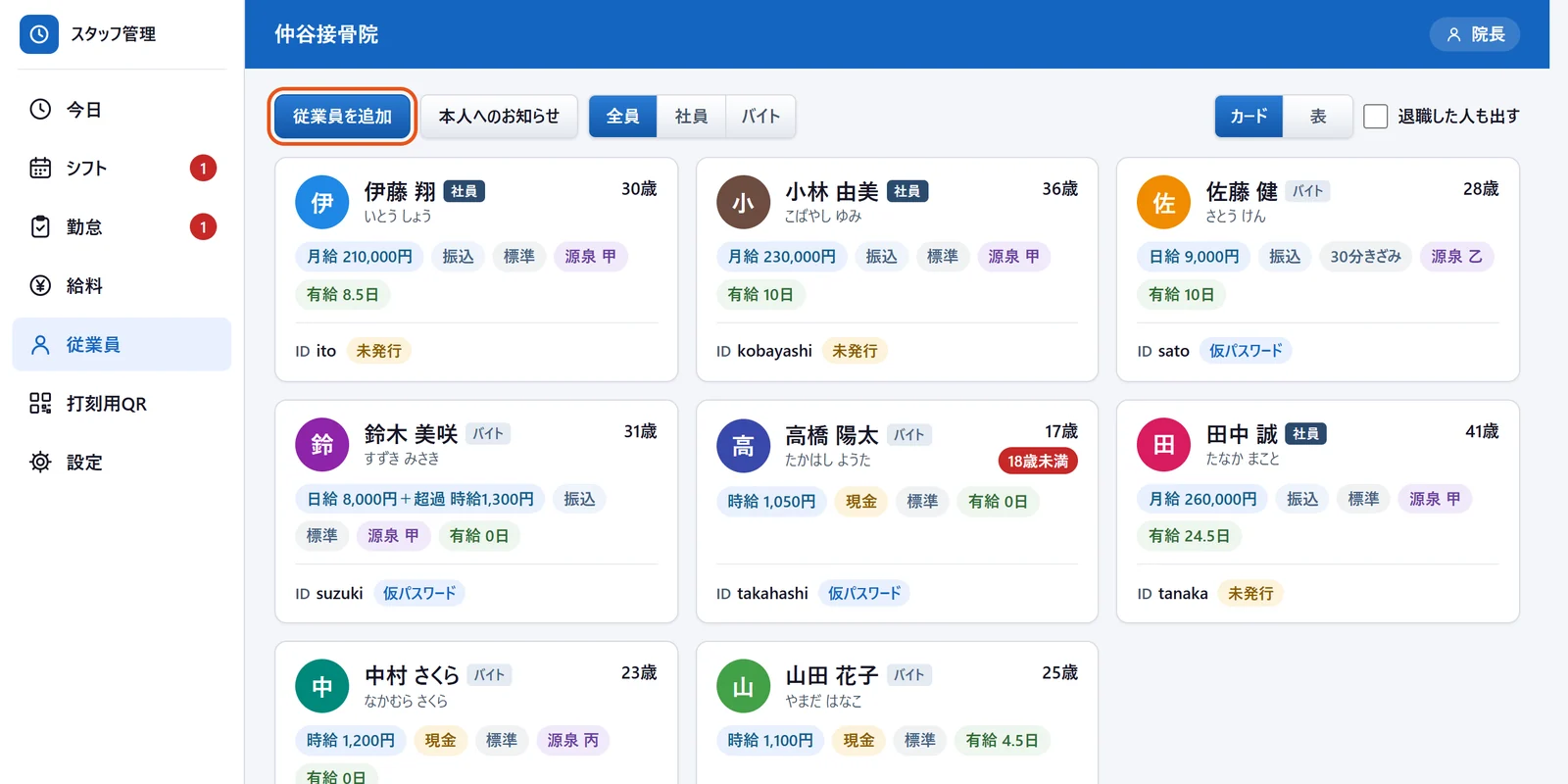
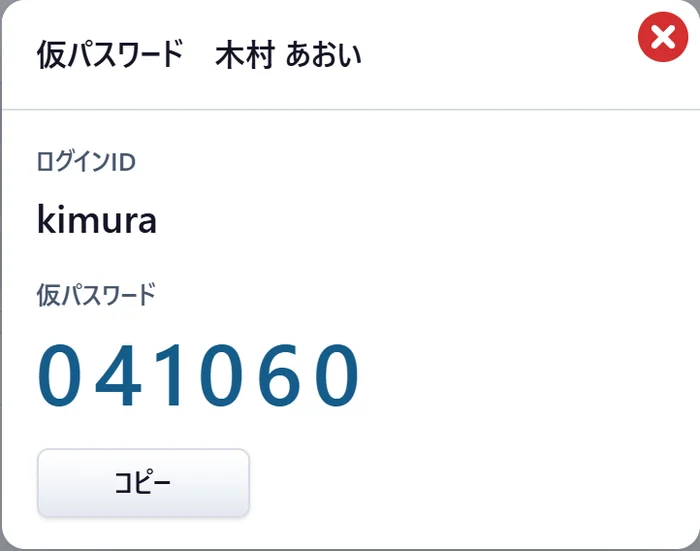
| 従業員 | 社員・バイトの登録と、ログインの仮パスワードの発行。 |
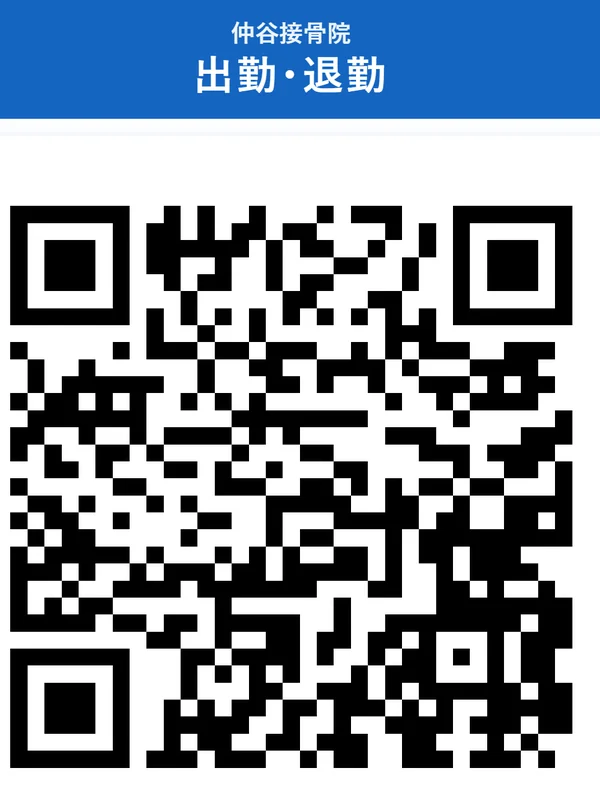
| 打刻用QR | 受付のパソコン・タブレットに出しておくQRコード(使う設定のときだけ)。 |
| 設定 | 営業時間・締め日・支払日・給料の決まり(パターン)・管理者の追加など。 |
上の全員社員バイトを押すと、その人たちだけに絞って見られます。
左下の[使い方]を押すと、この使い方をいつでも画面で見られます(スマホでは上の段の使い方)。
最初に1回
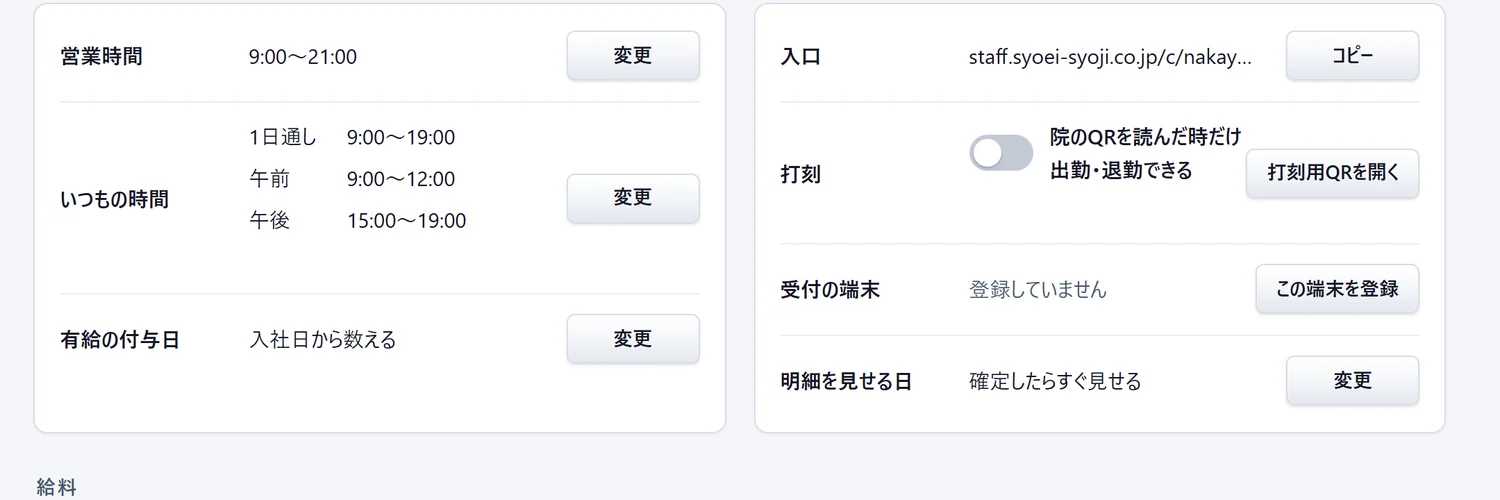
左のメニューの[設定]を開きます。直したい所の変更または保存で決めます。
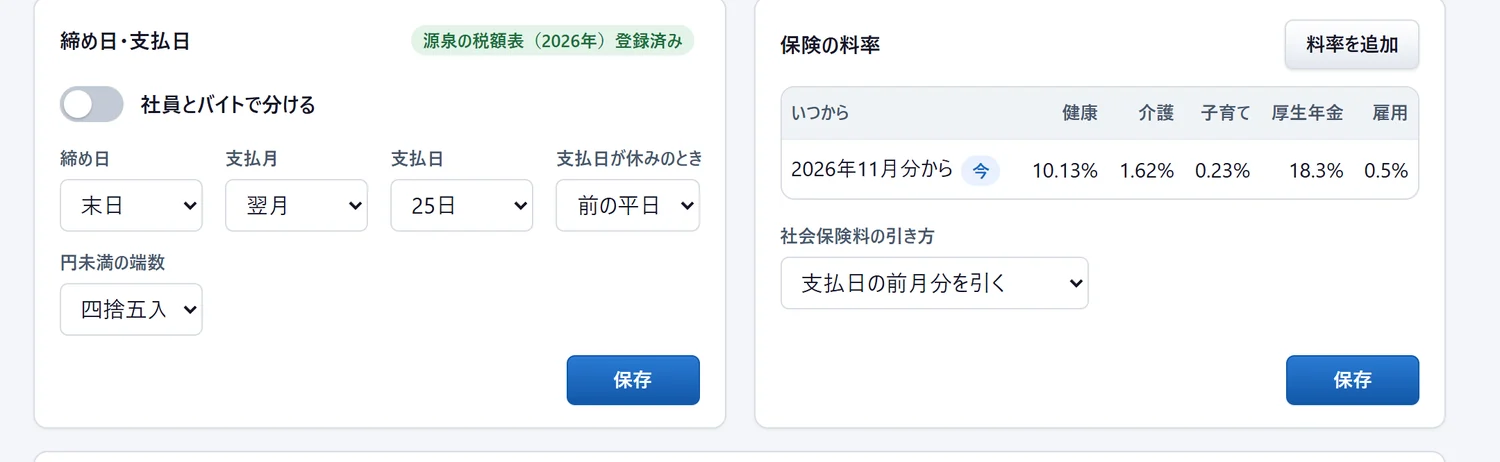
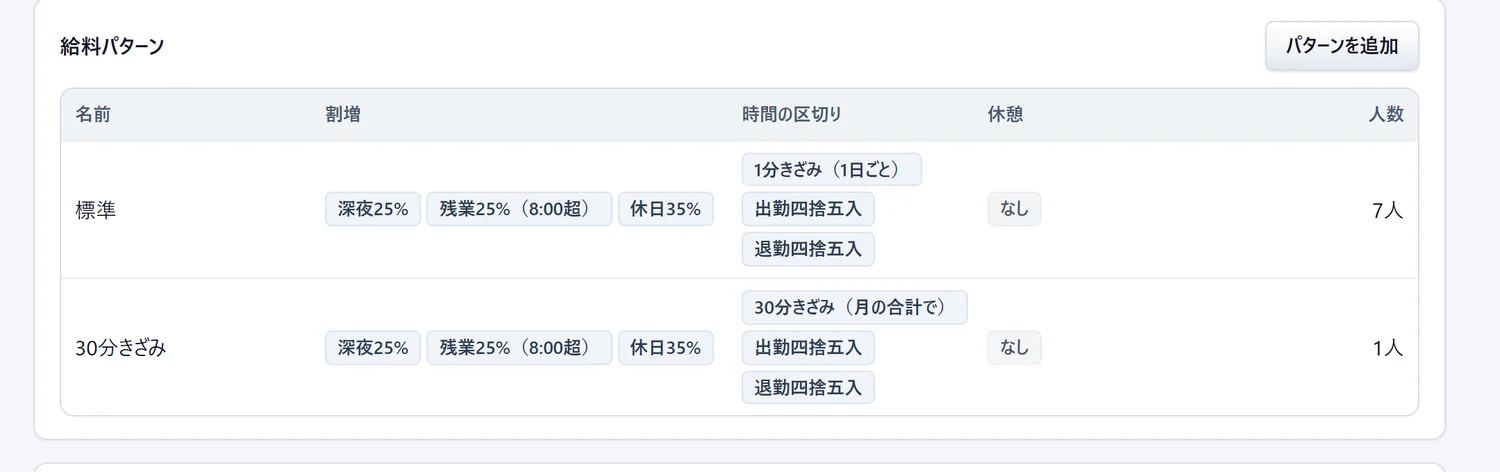
深夜・残業・休日の割増、何分きざみで数えるか、休憩を何分引くかを「パターン」として決め、人ごとに選びます。
はじめから「標準」が入っています。変えたいときは名前を押して直すか、パターンを追加で別の決まりを作ります。

院長・副院長など、管理画面に入る人を管理者を追加で足します。
管理者は全員、シフトや押し忘れの申請の承認、給料の確定ができます。
人が入ったとき
社員もバイトも、同じ窓で登録します。
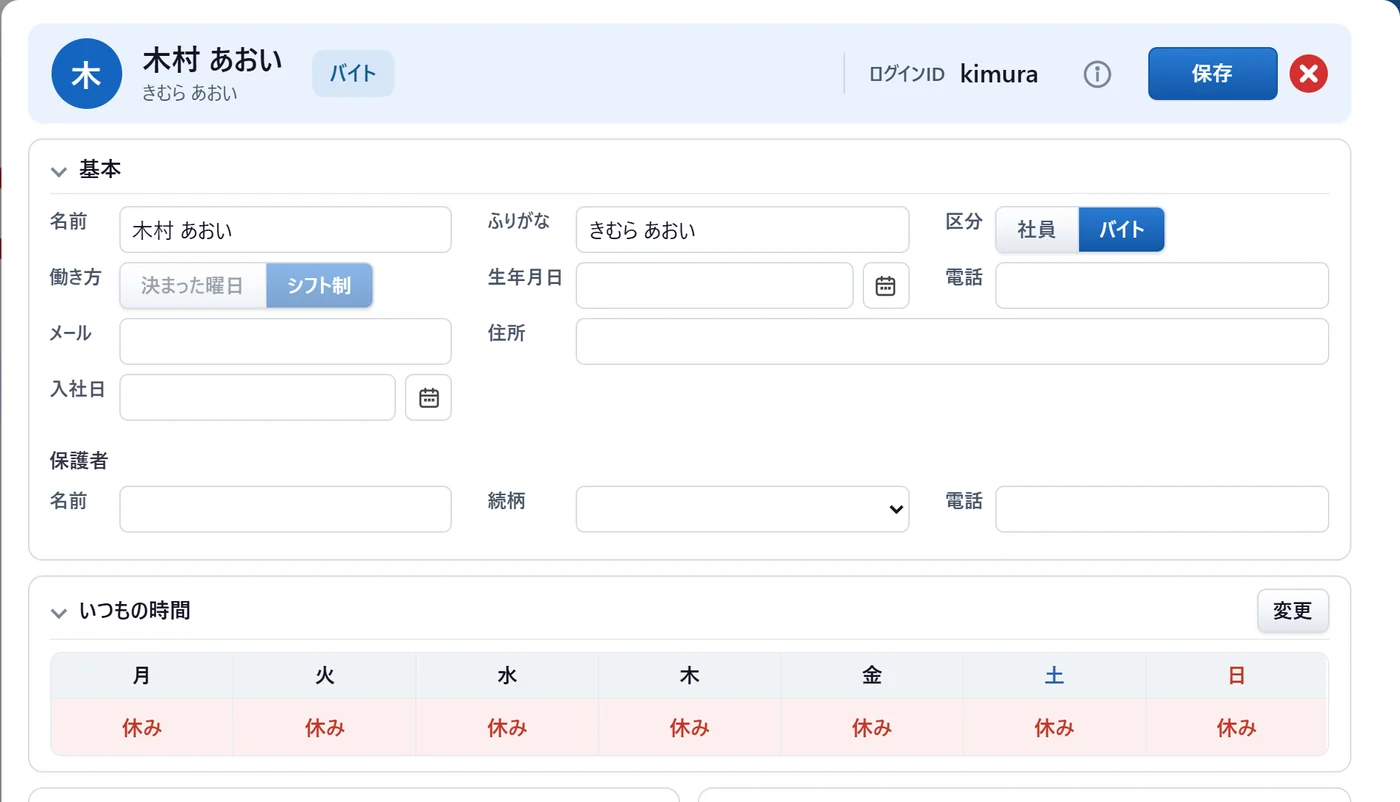
| 名前・ふりがな | ふりがなの順に一覧に並びます。 |
| 区分 | 社員かバイトを選びます(下の表)。 |
| 生年月日 | 18歳未満かどうかの確認に使います。18歳未満の人に夜10時〜朝5時のシフトを入れようとすると、注意が出ます。 |
| 入社日 | 有給休暇の日数の計算に使います。 |
| 保護者 | 18歳未満の人は、親御さんの名前・続柄・電話を入れます。 |
| 区分 | シフト | 申請できること |
|---|---|---|
| 社員 | 「いつもの時間」に曜日ごとの勤務を入れておくと、シフトが自動で入ります。 | 休みの申請(有給も選べる) |
| バイト | 本人が出られる日をスマホから申請し、管理者が承認するとシフトに入ります。 | シフトの申請・押し忘れの申請 |
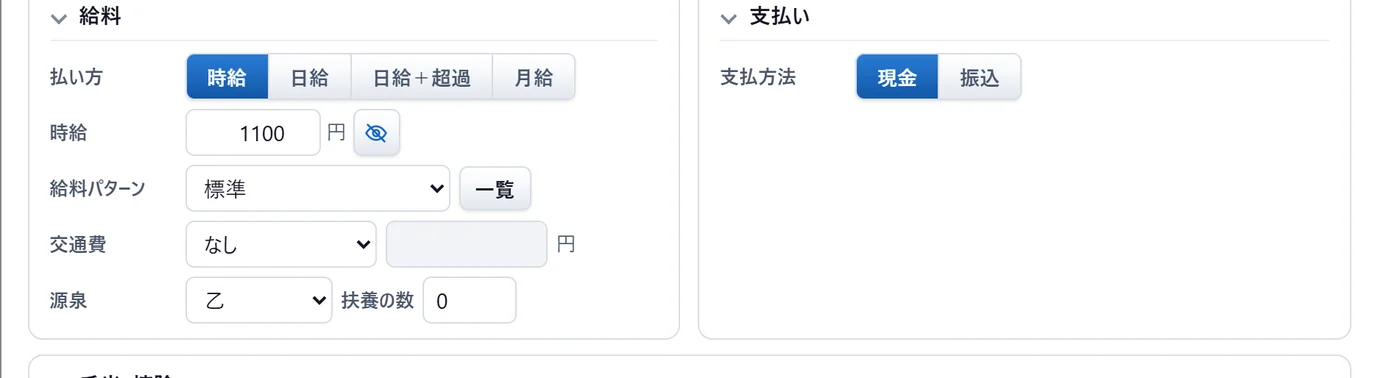
| 払い方 | 時給/日給/日給+超過(決めた時間を超えた分は時給)/月給 から選び、金額を入れます。日によって違うときは、シフトや勤怠の窓でその日だけ変えられます。 |
| 給料パターン | 3章で決めたパターンを選びます。 |
| 交通費 | なし/1日いくら/月いくら。 |
| 源泉 | しない/甲(扶養控除の申告書を出している人)/乙(出していない人)/丙(単発の日雇いの人)。甲のときは扶養の数も入れます。 |
| 支払方法 | 現金/振込。振込のときは銀行・支店・口座番号・名義を入れます。 |

登録の続き


辞めた人は、基本の段の退職日を入れて保存します。一覧からは消えますが、記録は残ります。
見たいときは[従業員]の上の「退職した人も出す」にチェックを入れます。
QRで打刻するとき
受付のタブレット・パソコンを1回登録しておくと、管理画面にログインしなくても打刻用QRを開けます。


毎日
今日の出勤中・未出勤・退勤済み・欠勤・承認待ちの人数と、一人ずつの出勤・退勤の時刻が出ます(2章の画面)。
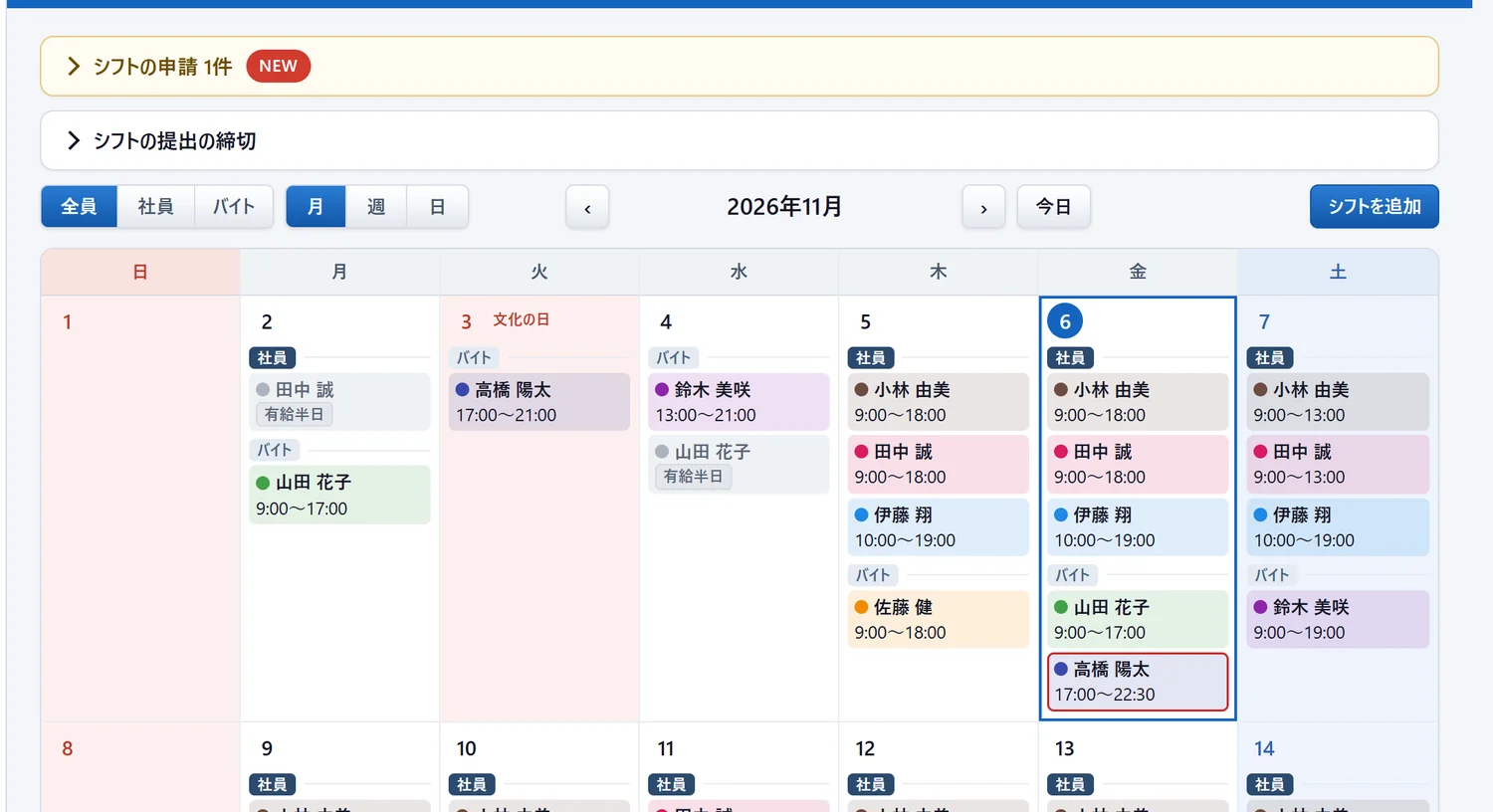
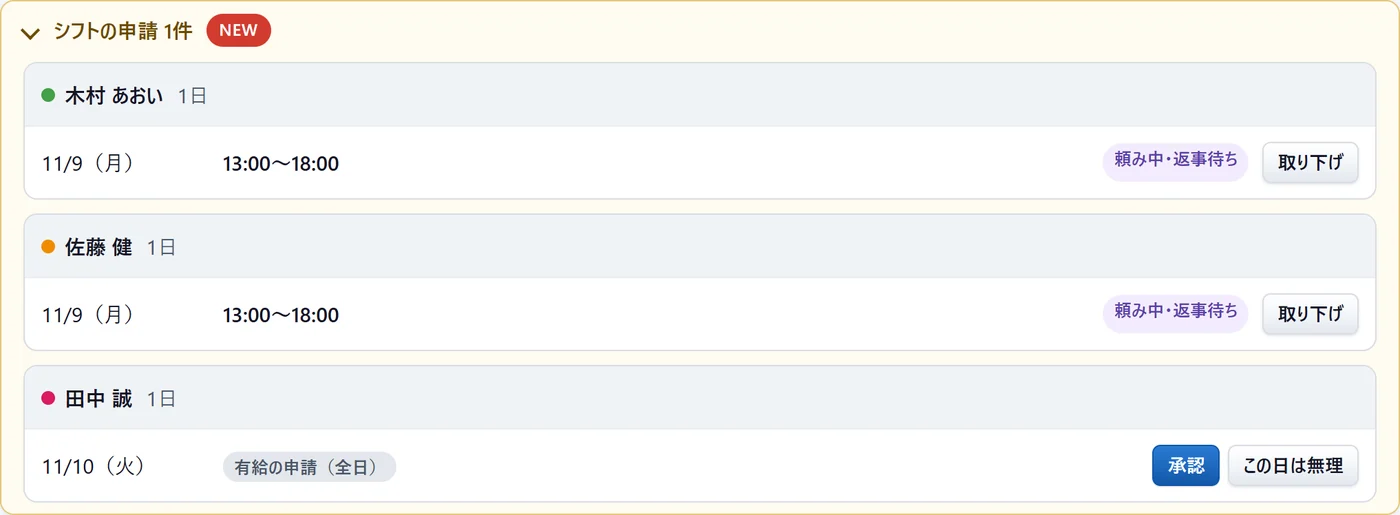
バイトからシフトの申請、社員から休みの申請が来ると、[シフト]の上に「シフトの申請 ○件」が出ます。押すと開きます。

| 承認 | その時間でシフトに入ります(休みの申請なら休みになります)。 |
| この日は無理 | ひと言を添えて断ります。本人のスマホにお知らせが出ます。 |
| 時間を変えて提案 | (バイトのシフトの申請のとき)別の時間を、ひと言を添えて送ります。本人が[はい]と返事をするとシフトに入ります。本人が[相談]で時間を送ってきたときは、申請の時間がその時間に変わって戻ってきます。もう一度ここから選びます。 |
来月分のシフトを出してほしいときは、「シフトの提出の締切」で月と締切日を決めると、バイトのスマホにお知らせが出ます。
急に人が足りない日などに、バイトへ頼めます。何人かにまとめて送り、いちばん先に[はい]と返事をした人でシフトが決まります。
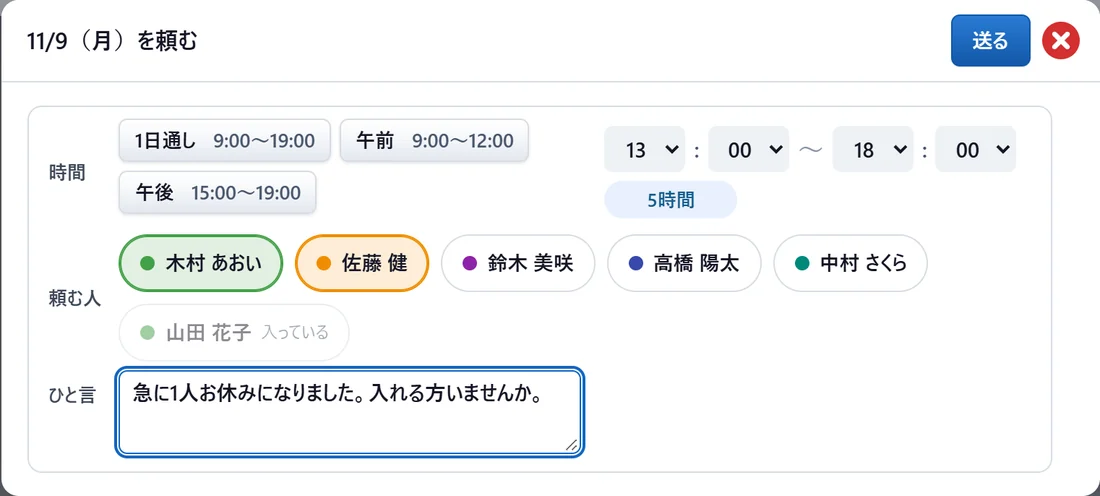
頼んだものは「シフトの申請」の中に「頼み中・返事待ち」で出ます。やめるときは取り下げ。
[いいえ]と返事が来たものは消すで片付けます。
[相談]が来たものには、本人の時間とひと言が出ます。時間があればこの時間で決めるでその時間のシフトに入ります(ほかの人への頼みは閉じます)。
頼みは開いたままなので、本人やほかの人が[はい]を押しても決まります。
バイトが出勤・退勤を押し忘れると、本人がスマホから申請します。[勤怠]の上の「承認待ちの申請 ○件」を開いて、承認か却下を押します。
承認すると、はじめて給料に入ります。

管理者が直接直すときは、[勤怠]の表の行を押すと「勤怠を修正」の窓が開きます。記録が無い日は勤怠を記録から入れます。
誰がいつ何を直したかは、すべて記録に残ります。
締め日のあと
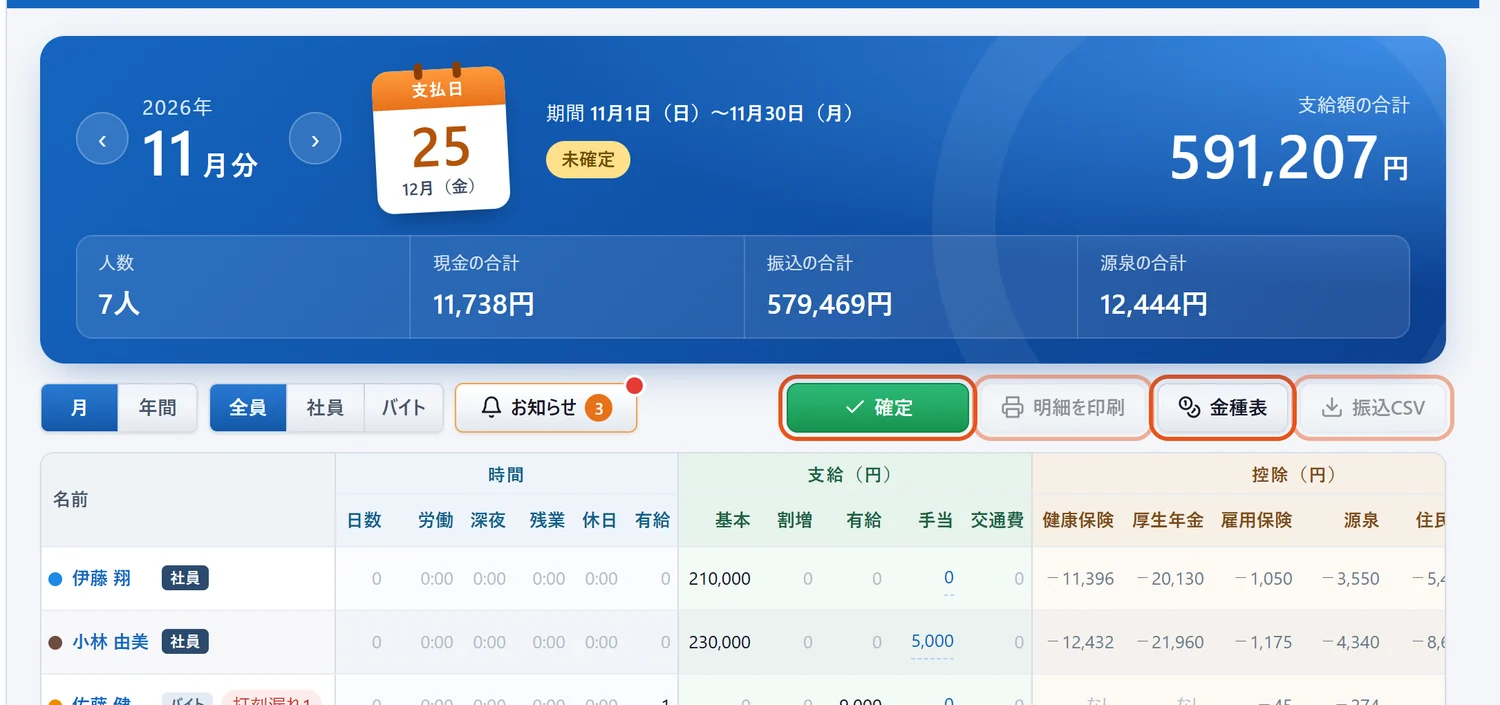
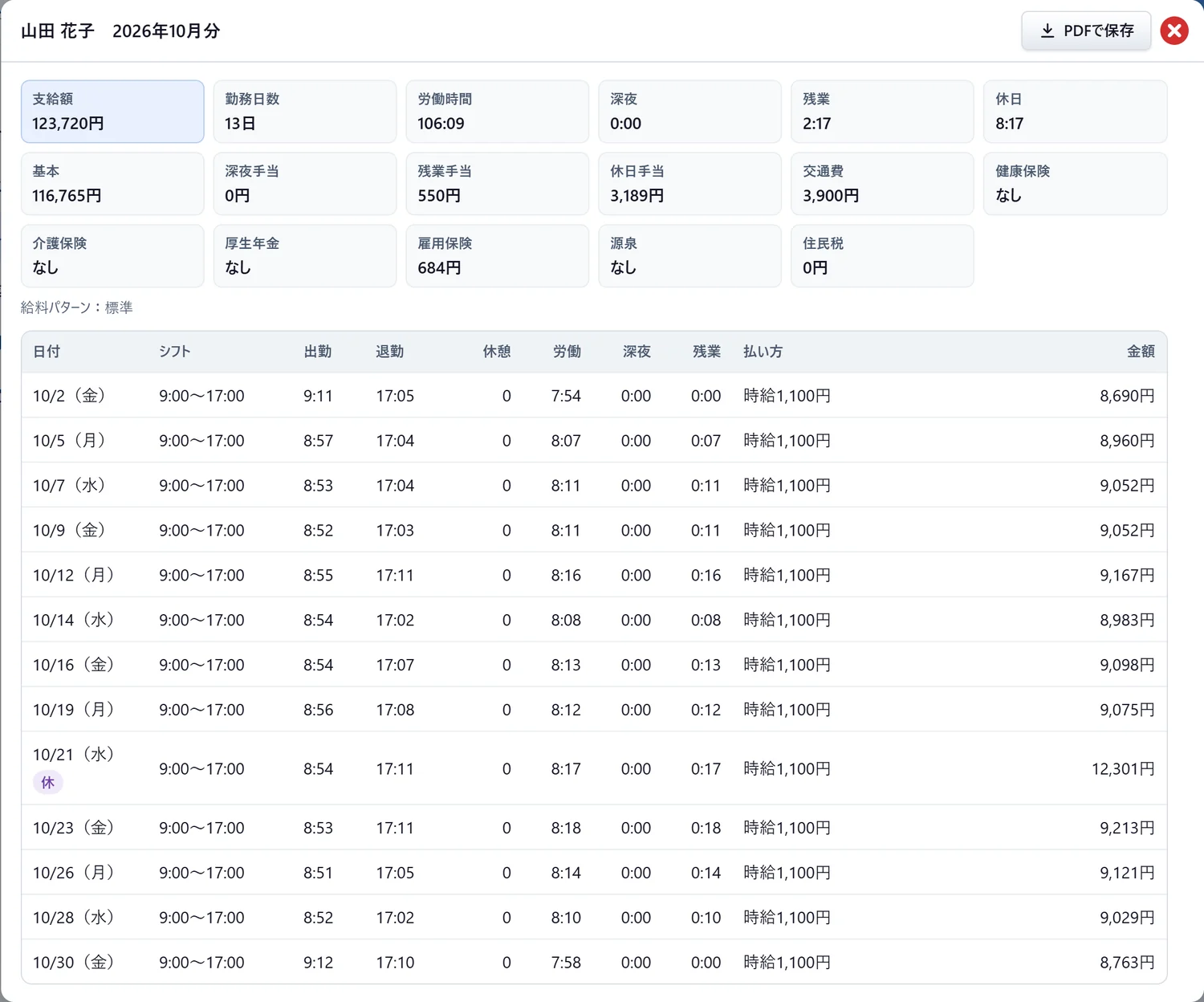
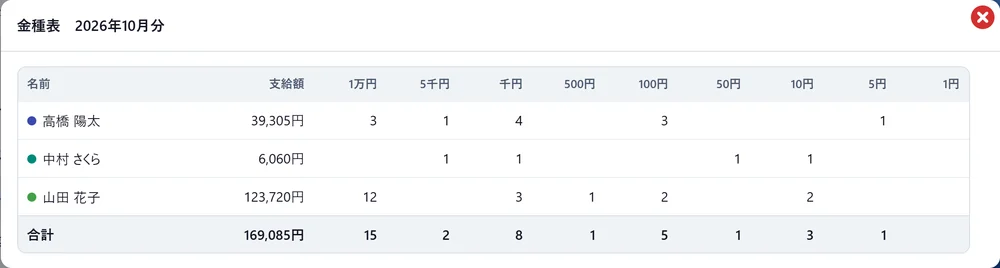
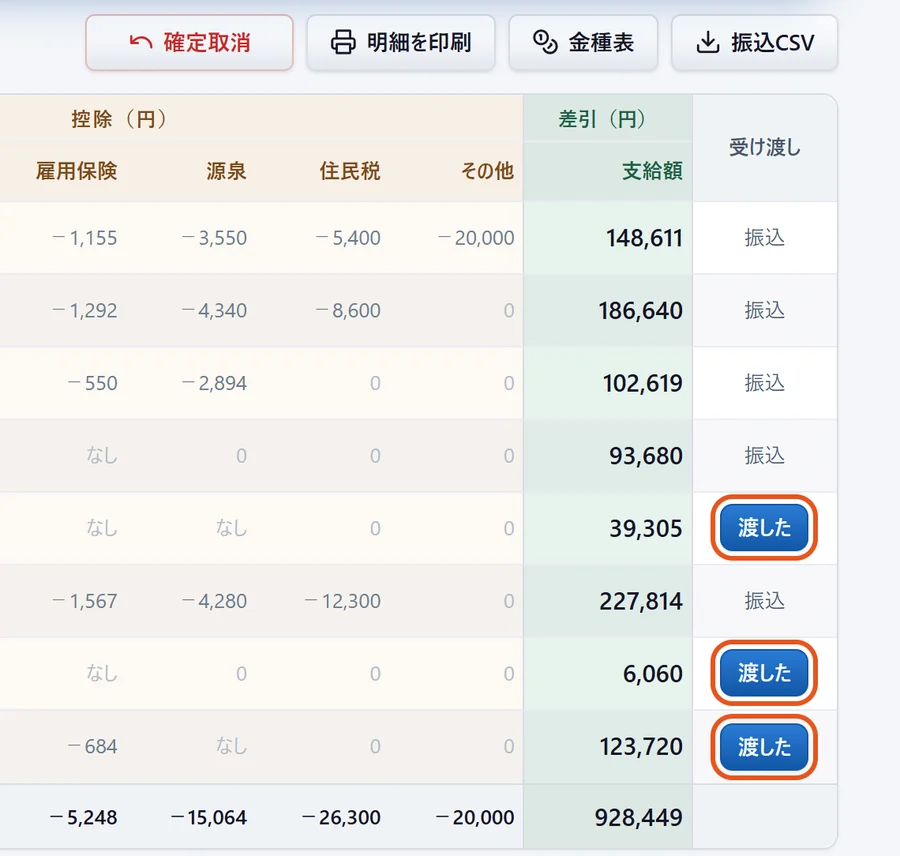
振込CSVで、名前・銀行・支店・口座番号・名義・支給額の一覧をファイル(CSV)で保存できます。振込の手続きのときに使います。
左上の年間を押すと、人ごとの1年分の表(月ごとの支給額や人件費の合計)が見られます。数えるのは確定した月だけです。
| こんなとき | こうします |
|---|---|
| 従業員がパスワードを忘れた/ログインできない | [従業員]→その人の窓→仮パスワードを再発行。新しい仮パスワードを本人に伝えます。 |
| 従業員が出勤・退勤を押し忘れた | バイトは本人がスマホから申請→[勤怠]で承認。社員は管理者が[勤怠]で直します。 |
| その日だけ時給・日給が違う | シフトの窓、または勤怠の窓で、その日の払い方と金額を変えます。 |
| 確定した月の勤怠を直したい | [給料]で確定取消→直す→もう一度確定。 |
| 自分のパスワードを変えたい | [設定]→管理者の自分の行のパスワード再設定。 |
| 管理者がパスワードを忘れた | ほかの管理者が[設定]→管理者のパスワード再設定。管理者が1人だけのときは、正榮商事へご連絡ください。 |
| 受付の端末でQRが出なくなった | 登録が解除されたか、ブラウザの履歴(クッキー)を消したときです。その端末でもう一度[設定]→この端末を登録。 |
| 辞めた人 | その人の窓で退職日を入れて保存します。 |